
Votre premier compte
Un compte, dans Badlen, est un contenant : un compte courant, un livret, un PEA, un contrat d’assurance-vie, un portefeuille crypto, un emprunt. Ce qu’il contient vient après. Tant qu’aucun compte n’existe, toutes les pages de l’application sont vides, et c’est normal.
Pas le compte avec lequel vous vous connectez : celui-là a été créé au premier démarrage et il n’y en a jamais qu’un. Cette page parle des comptes où est votre argent, et vous en créez autant que vous en détenez.
Trois portes d’entrée
Section intitulée « Trois portes d’entrée »Il n’y a pas d’entrée Ajouter dans le menu de gauche. Trois commandes mènent au même
écran, /ajouter (les adresses citées ici restent françaises quelle que soit la langue de
l’interface, comme l’explique Apparence) :
- la carte Découvrez Badlen du tableau de bord, à la ligne Ajouter un premier compte ;
- le bouton Ajouter un compte sous le tableau de bord vide ;
- le bouton Compléter votre patrimoine en haut de l’écran du patrimoine,
/patrimoine.
Choisir la bonne tuile
Section intitulée « Choisir la bonne tuile »L’écran groupe ses tuiles par ce qu’elles créent, et la différence compte :
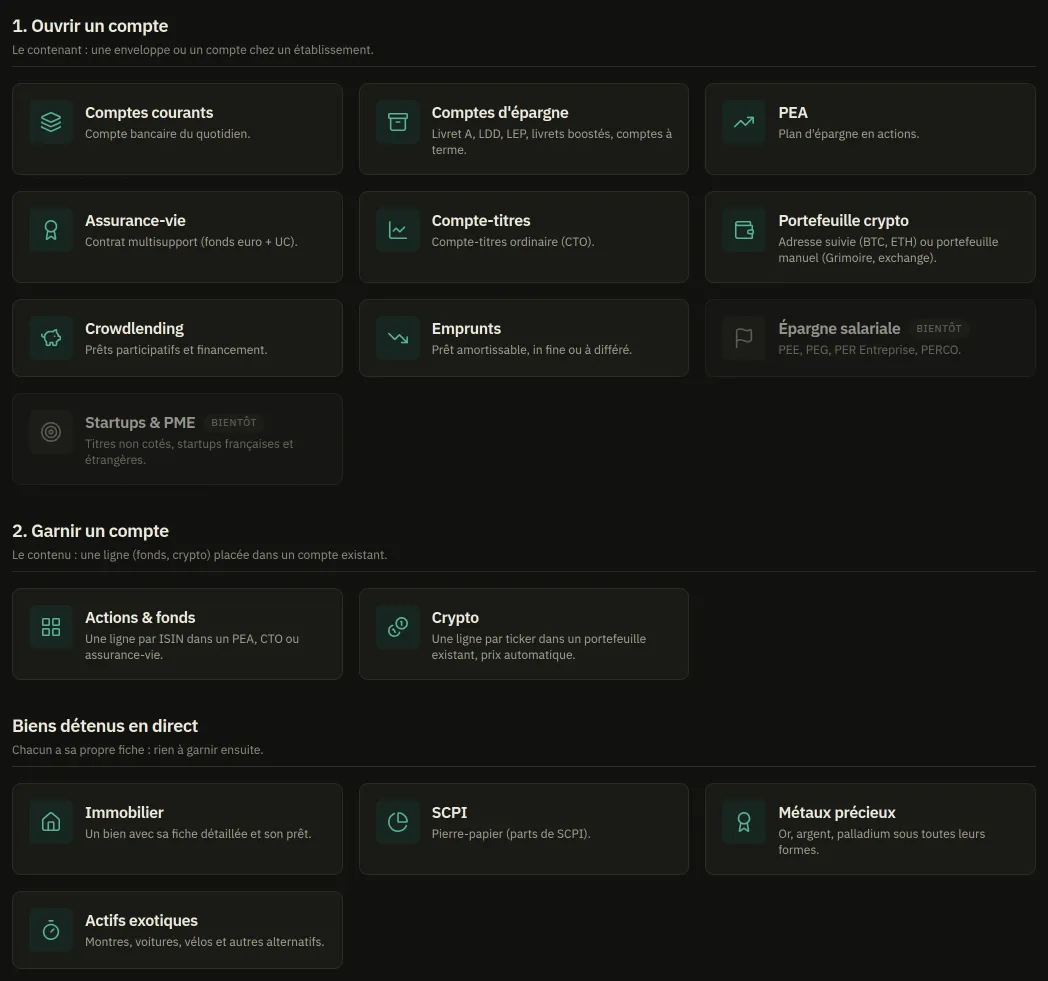
- Ouvrir un compte : le contenant, tenu chez un établissement. Dix tuiles, du compte courant à l’emprunt ; deux d’entre elles, Épargne salariale et Startups & PME, portent une pastille Bientôt et ne se cliquent pas.
- Garnir un compte : une ligne (un fonds, une crypto) placée dans un contenant qui existe déjà. Ces deux tuiles ne servent à rien tant qu’aucun compte n’est ouvert.
- Biens détenus en direct : un bien immobilier, des parts de SCPI, des métaux, une montre. Chacun a sa propre fiche, sans rien à garnir ensuite.
Un contenant qui porte des titres — un PEA, un compte-titres, une assurance-vie — s’appelle une enveloppe, et c’est le mot que l’application emploie partout ailleurs.
Remplir le formulaire
Section intitulée « Remplir le formulaire »-
Cliquez la tuile de votre type. L’adresse devient
/ajouter/pea, par exemple, et le type est déjà choisi : vous ne pouvez pas vous tromper d’enveloppe en chemin. -
Nom : ce que vous lirez partout ensuite. Deux comptes peuvent porter le même nom, mais l’export JSON désigne les comptes par leur nom, et deux « Livret A » ne se distinguent plus quand ce fichier est restauré. Donnez-leur des noms distincts.
-
Établissement : facultatif. C’est lui qui regroupe les frais de plateforme.
-
La troisième case demande un montant, et son libellé change avec le type. Sur un PEA, elle ne demande pas ce que vous attendez ; la page suivante ne parle que de cette case.
-
Ajouter.
Et ensuite
Section intitulée « Et ensuite »Le formulaire reste ouvert : il ne vous emmène pas sur le compte qu’il vient de créer, il
vous laisse en enchaîner un second. Une ligne sous les champs nomme ce qui a été créé,
« Livret A ajouté. Il apparaît maintenant dans votre patrimoine. », et propose un lien
Voir mes comptes vers /patrimoine.
Le compte apparaît ensuite sous une catégorie que vous n’avez jamais choisie, parce qu’elle se déduit du type : un PEA se range dans Actions & Fonds, un livret dans Livrets, un emprunt dans Prêts / passifs.