
Tableau de bord
Le tableau de bord est l’accueil de l’application, à /. Rien ne s’y crée : ce sont quatre
lectures de ce que vous détenez déjà, et un interrupteur qui n’appartient à aucune autre
page.
Le patrimoine dans le temps
Section intitulée « Le patrimoine dans le temps »La grande carte de gauche porte le chiffre, la variation sur la période et la courbe. Quatre commandes y figurent :
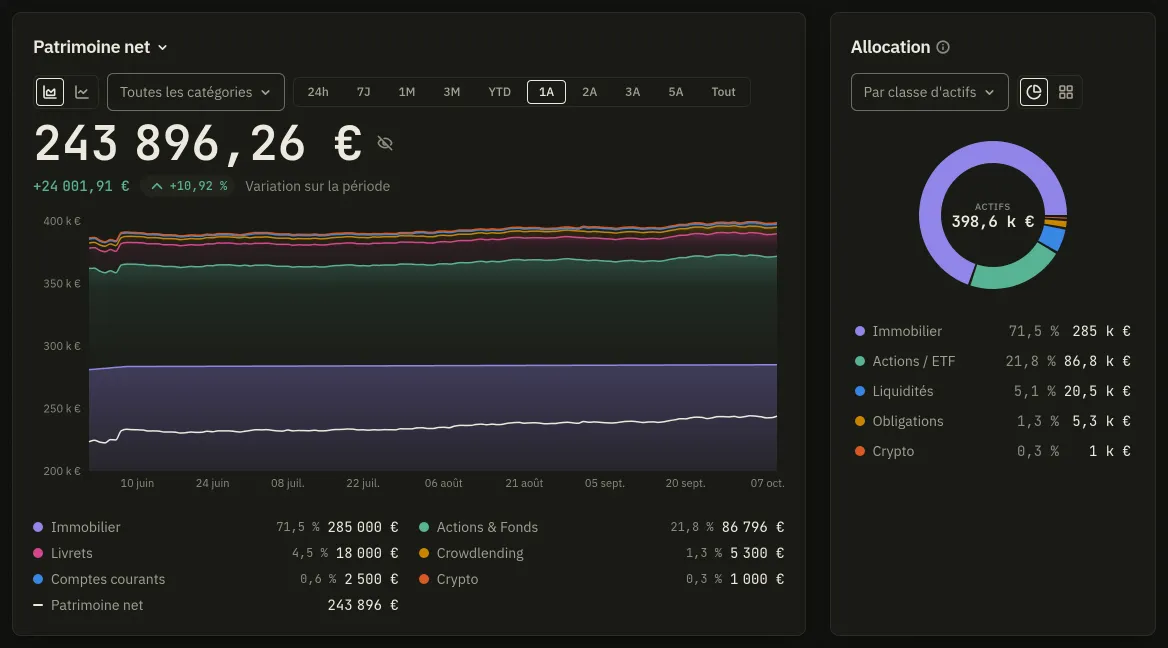
- Patrimoine net / Patrimoine brut. Le net soustrait vos emprunts et vos passifs ; le brut non.
- La période, en une rangée de dix puces : 24h, 7J, 1M, 3M, YTD, 1A, 2A, 3A, 5A et Tout. Dix partout, pour que celle que vous avez choisie par défaut dans Réglages soit toujours sélectionnable.
- Lecture du graphique : Courbe du total, une seule ligne, ou Composition par catégorie, le même total réparti en bandes. La seconde n’apparaît que là où il y a quelque chose à répartir.
- Catégories affichées. N’en cocher aucune veut dire toutes les catégories : le retour se fait par l’entrée Toutes les catégories au-dessus de la liste, pas par une onzième case.
La variation à côté du chiffre retire vos versements et vos retraits avant de mesurer : verser 1 000 € n’est pas un gain de 1 000 €.
Allocation, puis dépenses
Section intitulée « Allocation, puis dépenses »La carte étroite à côté répartit ce que vous détenez de trois façons (Par actif, Par type d’actif, Par classe d’actifs) et le dessine en Camembert ou en Blocs. Les dettes n’y sont pas : une part ne peut pas être négative, et la carte dit donc plutôt quel est l’écart avec le patrimoine net.
Sous les deux, un second anneau lit les Dépenses sur la même période que la courbe. Les deux anneaux ne sont jamais côte à côte, et c’est voulu : l’un divise un stock, l’autre un flux, et l’un à côté de l’autre ils se lisent comme les deux moitiés d’une même répartition.
Chiffres clés
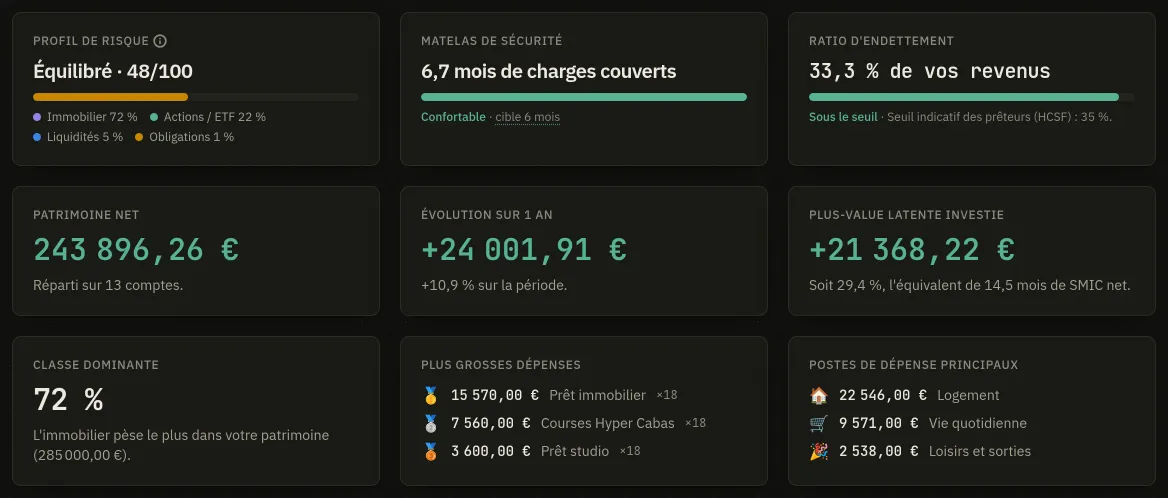
Section intitulée « Chiffres clés »La grille du bas porte jusqu’à dix tuiles : Patrimoine net, Évolution sur 1 an, Plus-value latente investie, Classe dominante, Plus grosses dépenses, Postes de dépense principaux, Données catégorisées, et trois tirées de votre profil investisseur. Personnaliser éteint et rallume chacune ; le choix est enregistré sur votre compte, et le bouton affiche alors Personnaliser (3 masquée).
Masquer les montants
Section intitulée « Masquer les montants »Il a deux portes et c’est un seul réglage :
- le petit œil à côté du chiffre du patrimoine net sur cette page ;
- l’entrée Masquer les montants dans le menu de votre nom, en bas de la barre latérale.
Masquer depuis le chiffre puis ouvrir le menu trouve le menu proposant déjà Afficher les montants.
Le choix est une préférence de votre compte et non un réglage du navigateur : il vous suit sur un autre appareil, et il est lu avant le premier affichage, de sorte que les montants ne sont jamais dessinés puis masqués.
La première fois
Section intitulée « La première fois »Tant que votre premier compte n’existe pas, cette page est un écran vide avec un bouton Ajouter un compte. Une carte Découvrez Badlen se tient au-dessus des cartes jusqu’à ce que ses étapes soient faites ; voir Votre premier compte.